
欢迎观看 Pixelmator Pro 教程,小编带大家学习 Pixelmator Pro 的基本工具和使用技巧,了解如何在 Pixelmator Pro 中使用曲线调整图像亮度、中间调和阴影。
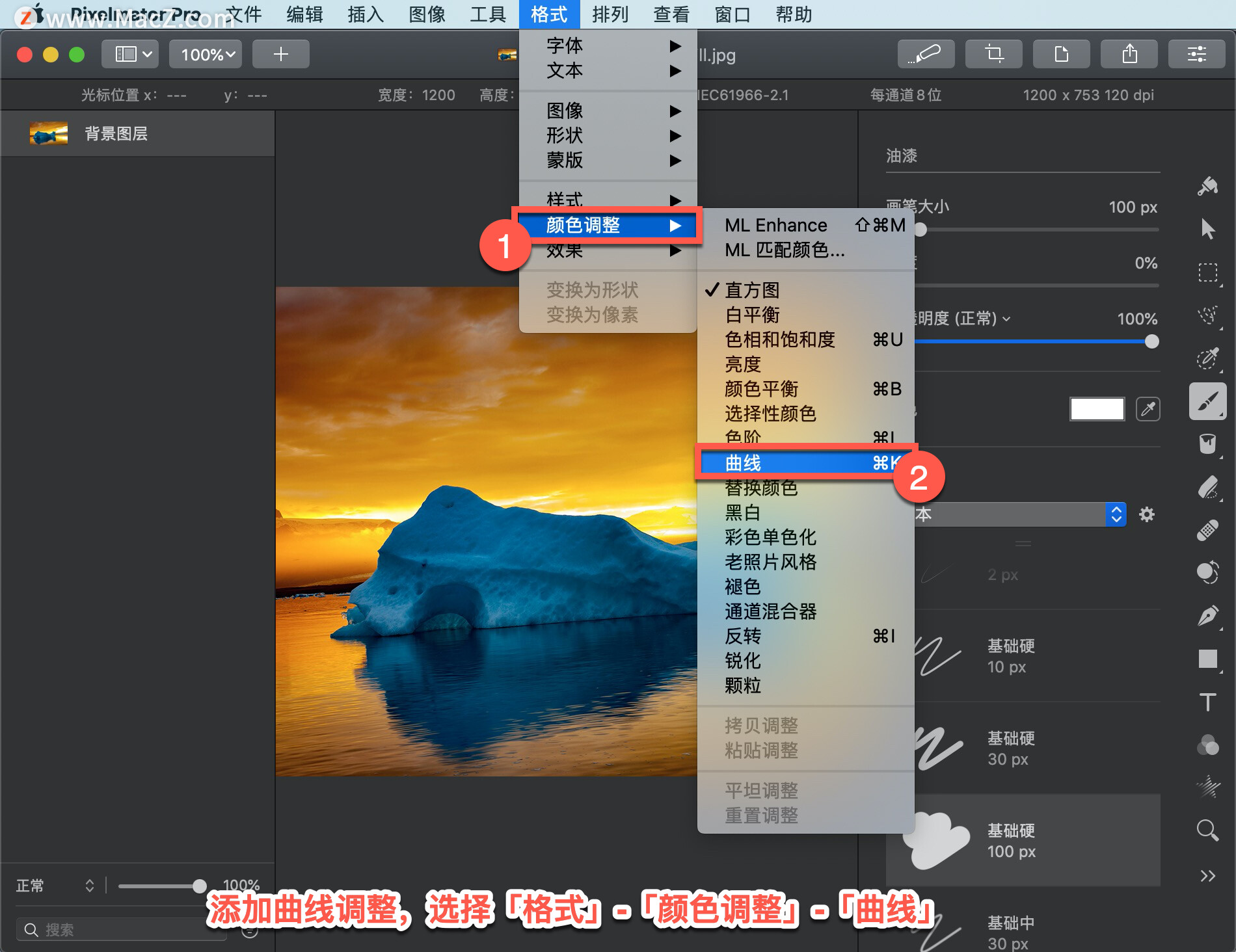
添加曲线调整,选择「格式」-「颜色调整」-「曲线」。
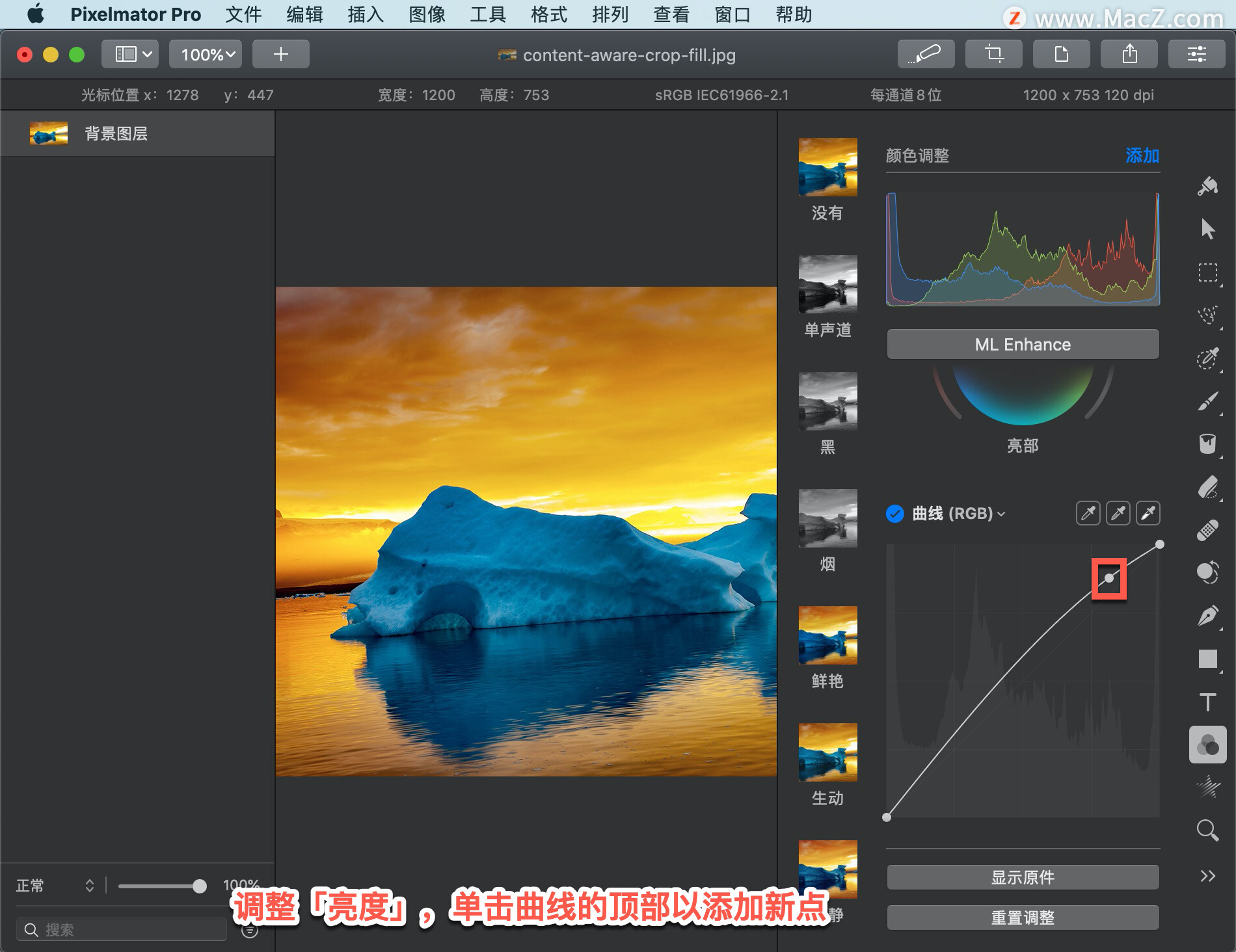
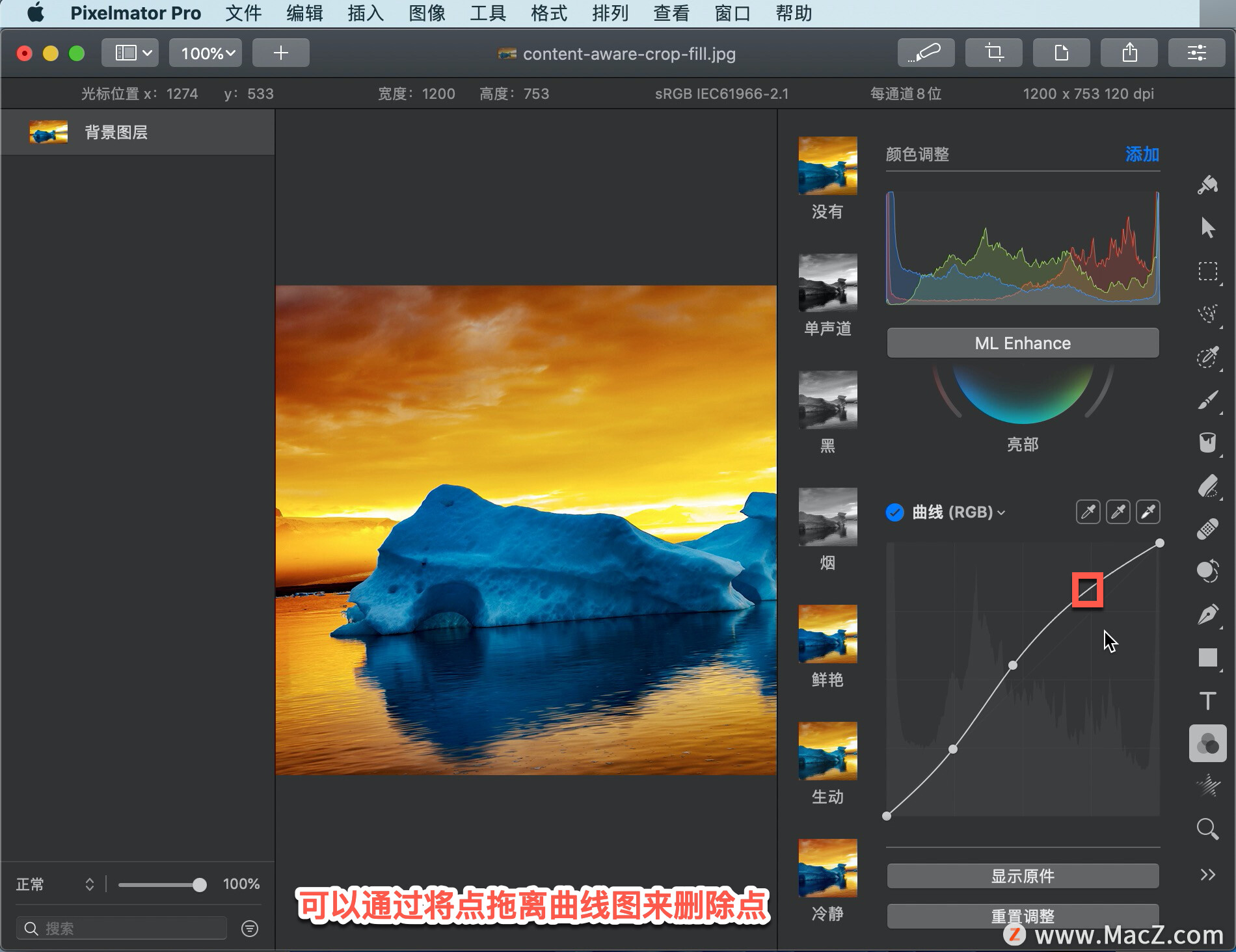
调整「亮度」,单击曲线的顶部以添加新点,向上拖动该点以使其变亮,或向下拖动该点使其变暗。
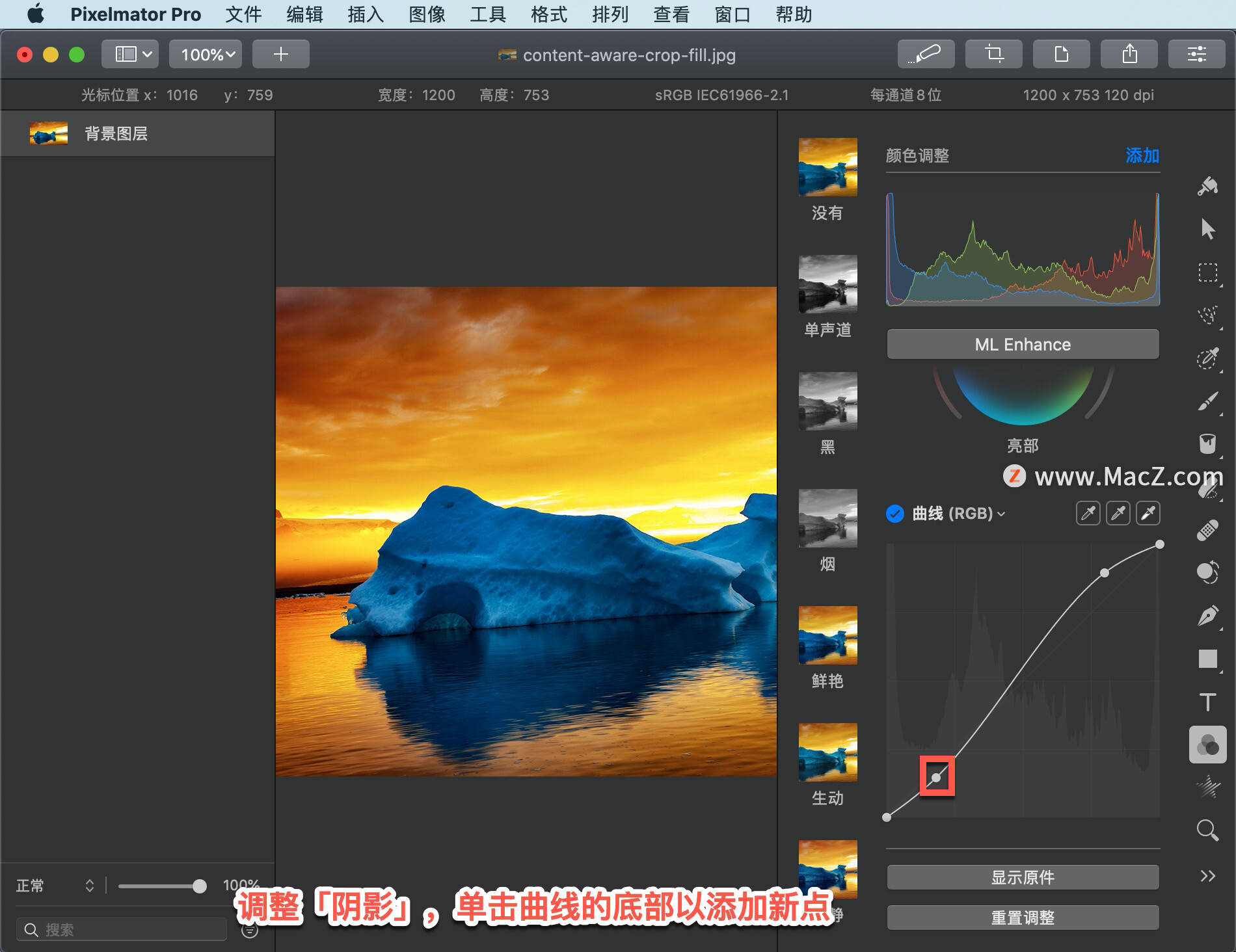
调整「阴影」,单击曲线的底部以添加新点。向上拖动该点以使阴影变亮,或向下拖动该点使阴影变暗。
调整「中间调」,单击曲线的中间部分以添加新点。向上拖动该点以使高光变亮,或向下拖动该点使其变暗。
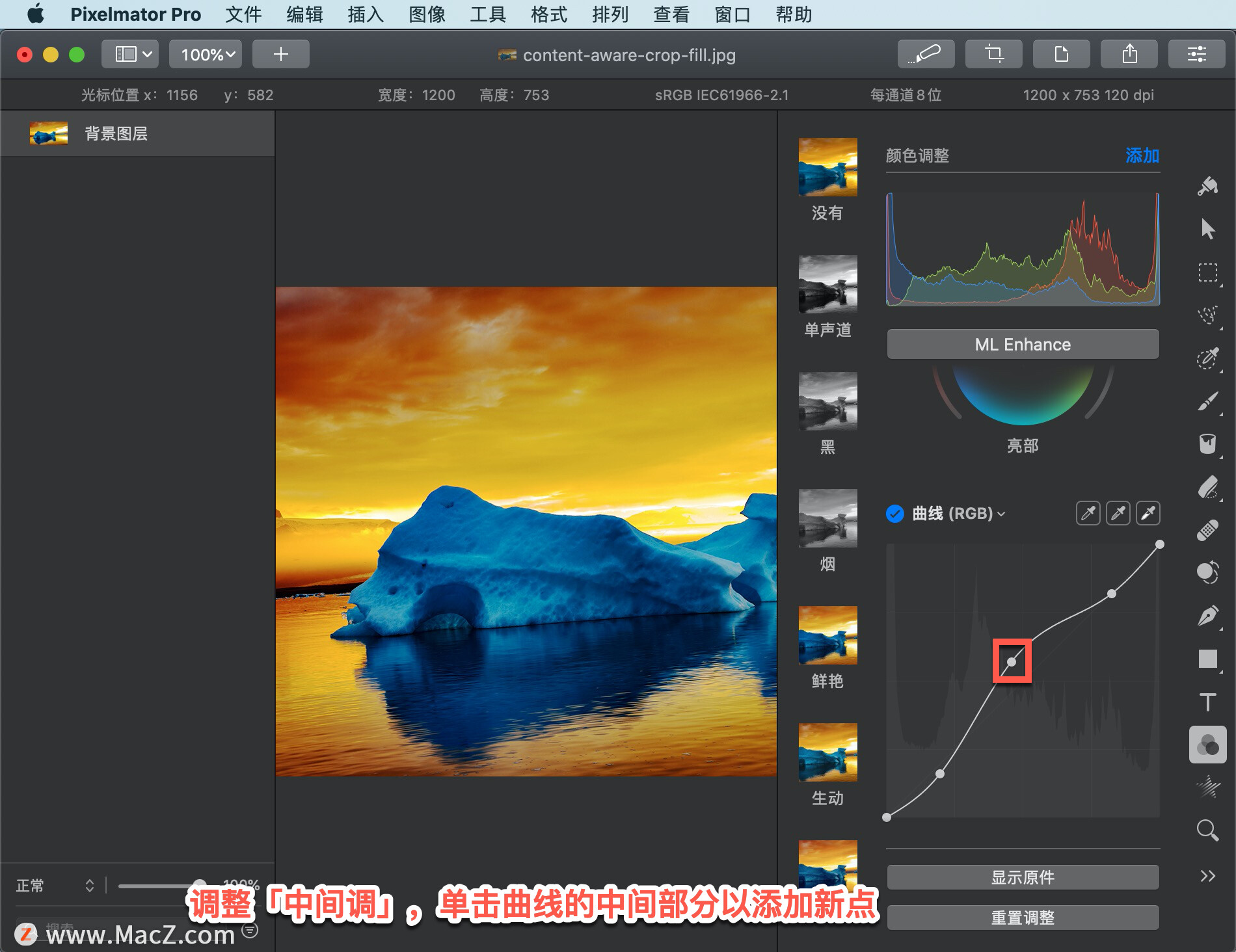
可以通过将点拖离曲线图来删除点。
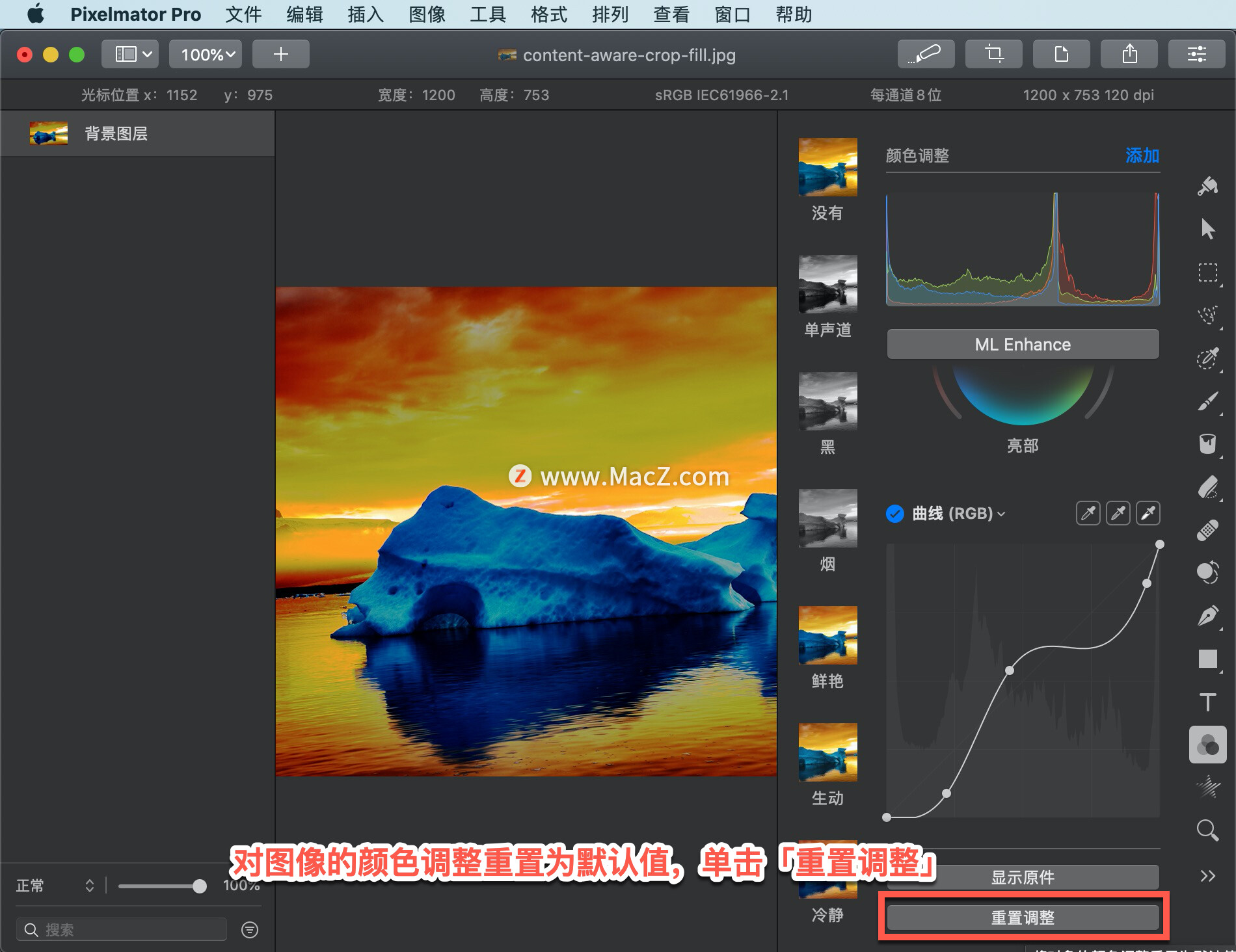
显示不进行任何颜色调整的图像外观,单击「显示原件」或按键盘上的 O 键;对图像的颜色调整重置为默认值,单击「重置调整」。
以上就是在 Pixelmator Pro 中使用曲线调整图像亮度、中间调和阴影的方法。需要 Pixelmator Pro 软件的朋友可在本站下载,关注本站,学习Mac软件使用方法!