
欢迎观看 Pixelmator Pro 教程,小编带大家学习 Pixelmator Pro 的基本工具和使用技巧,了解如何在 Pixelmator Pro 中锐化图像。
使用「锐化」调整可使图像中更精细的细节更清晰。应用此调整时,Pixelmator Pro 会发现图像中的任何边缘(接触亮像素和暗像素),并局部增加对比度,使这些边缘更清晰。
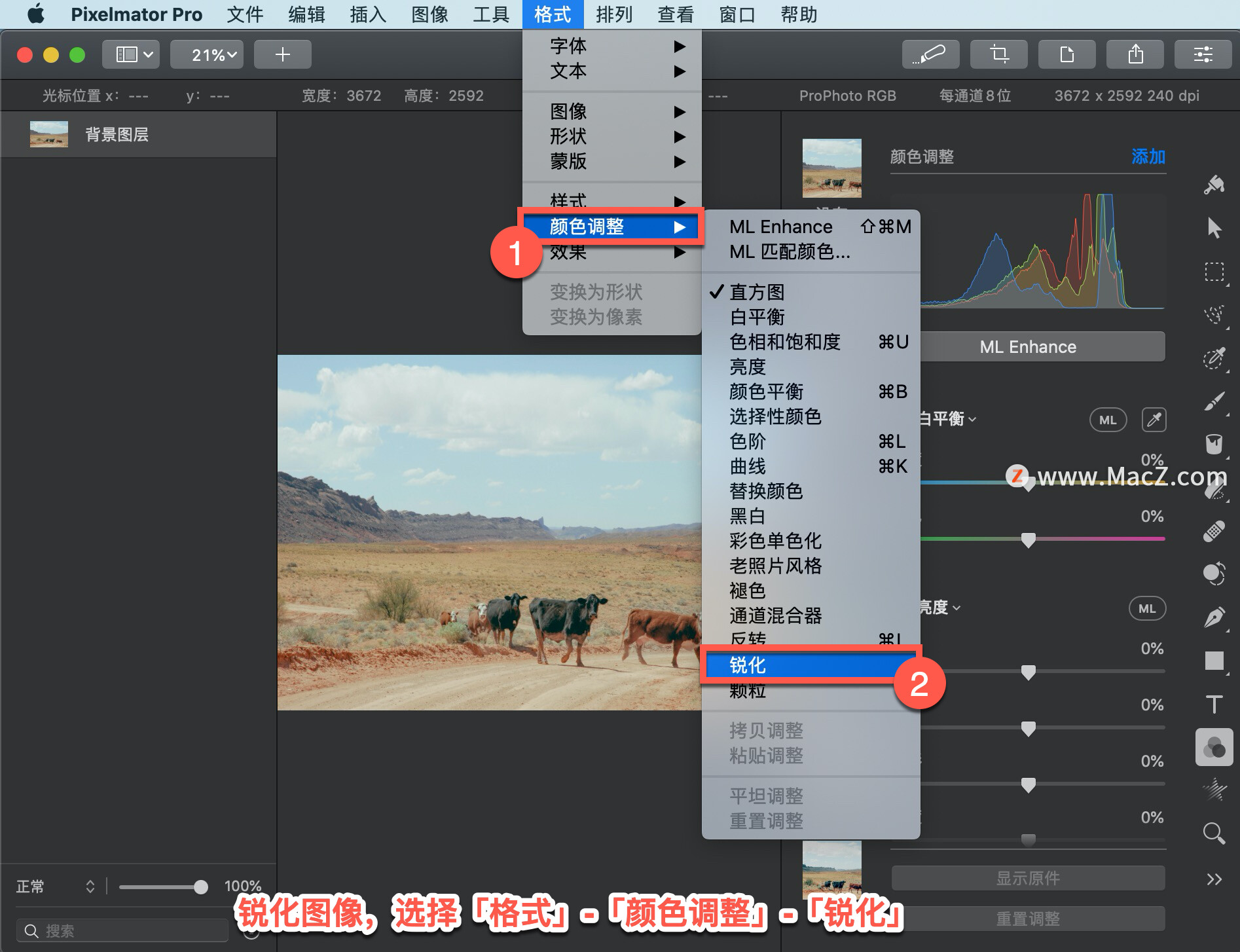
锐化图像,选择「格式」-「颜色调整」-「锐化」。
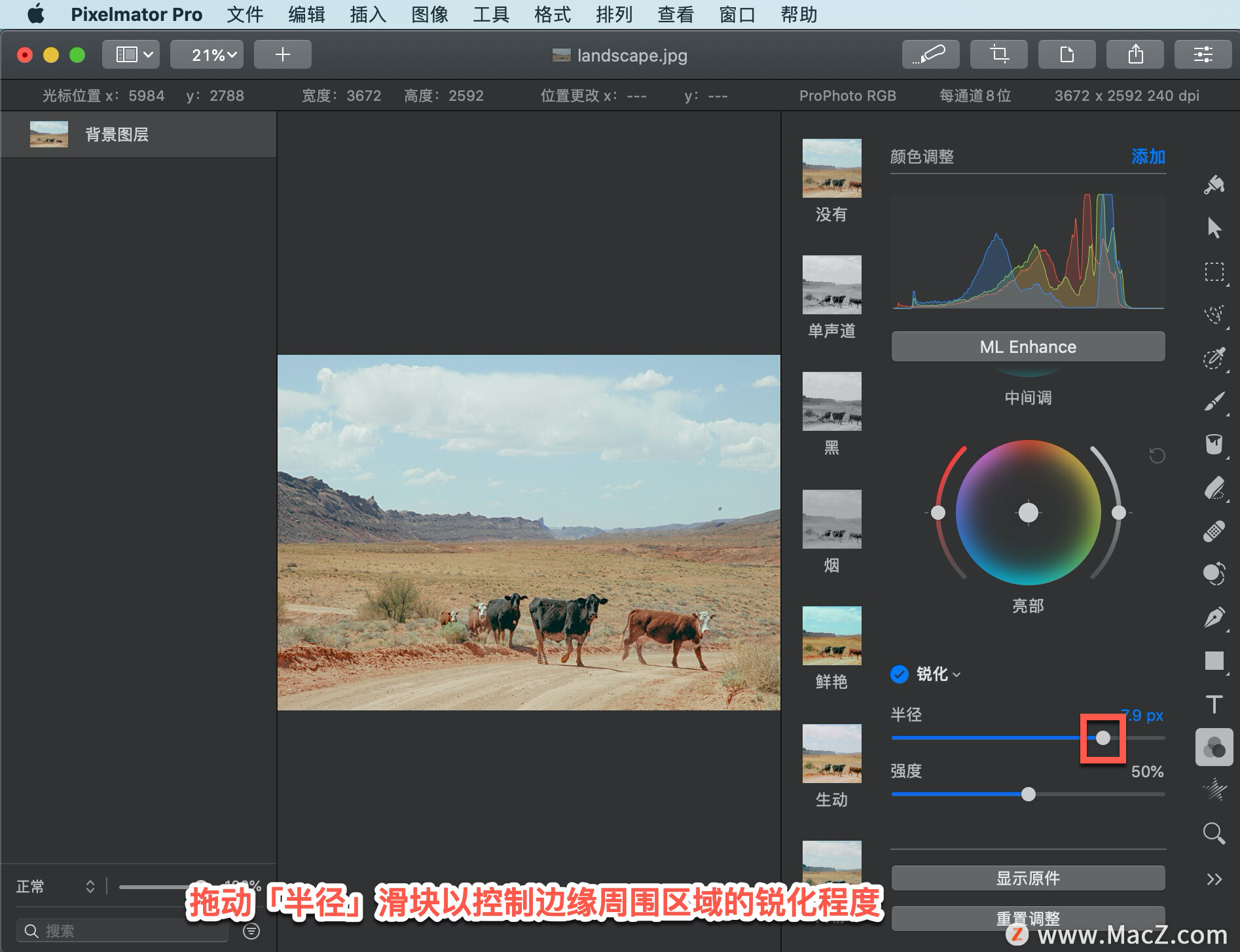
拖动「半径」滑块以控制边缘周围区域的锐化程度。也可以手动输入0到10像素之间的值。
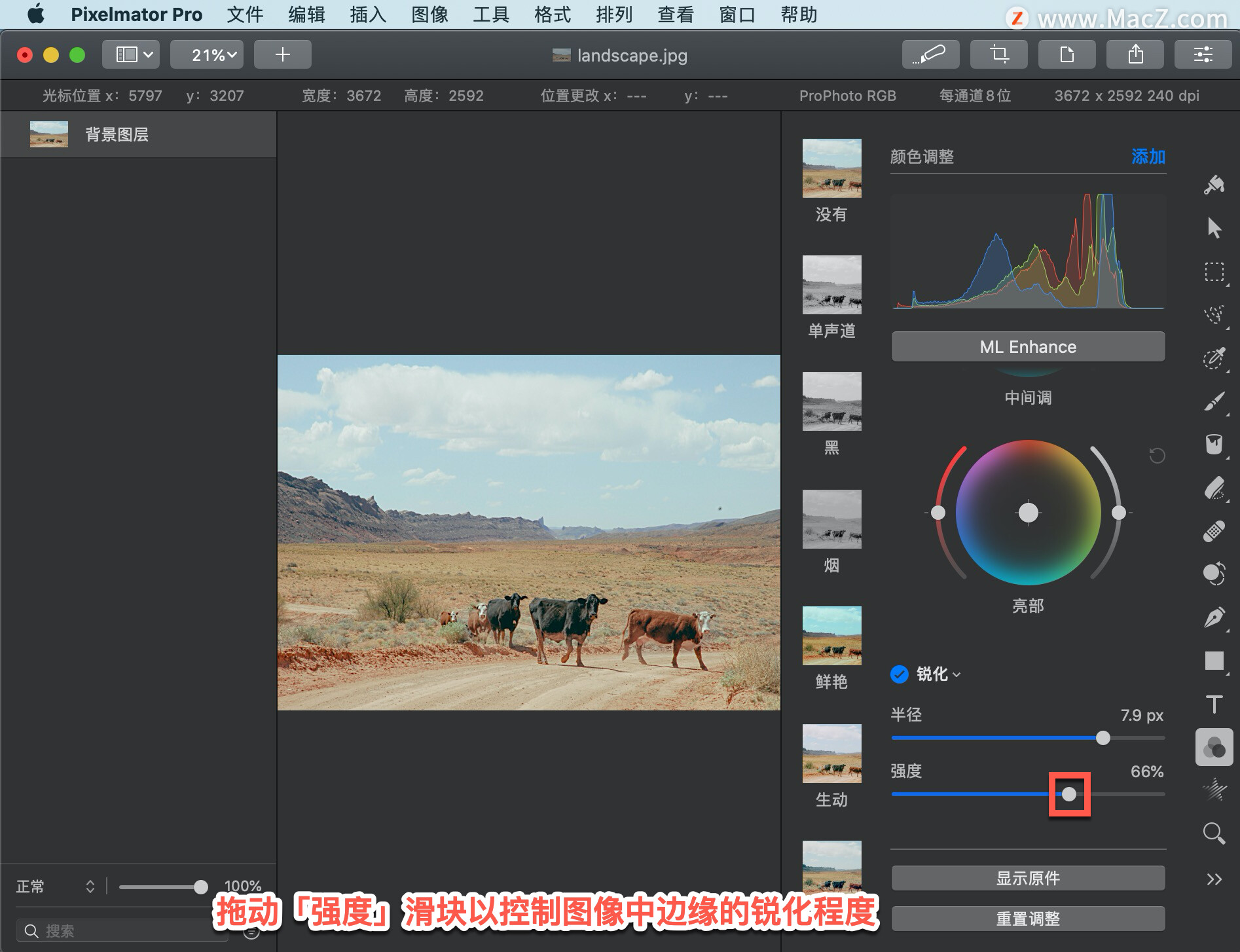
拖动「强度」滑块以控制图像中边缘的锐化程度。也可以手动输入从0%到100%的值。
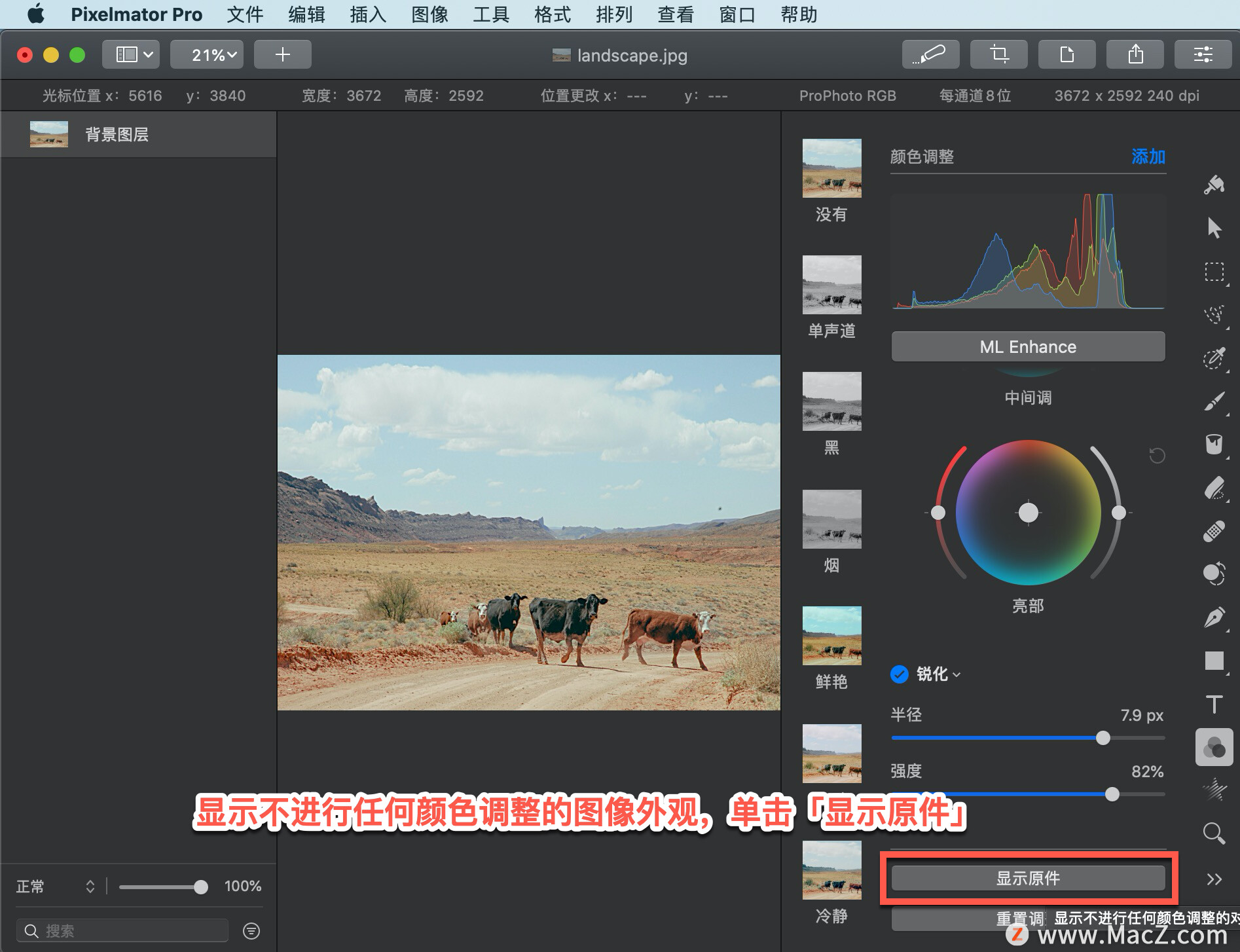
显示不进行任何颜色调整的图像外观,单击「显示原件」按钮或按键盘上的 O 键,查看图像的外观,无需任何颜色调整。
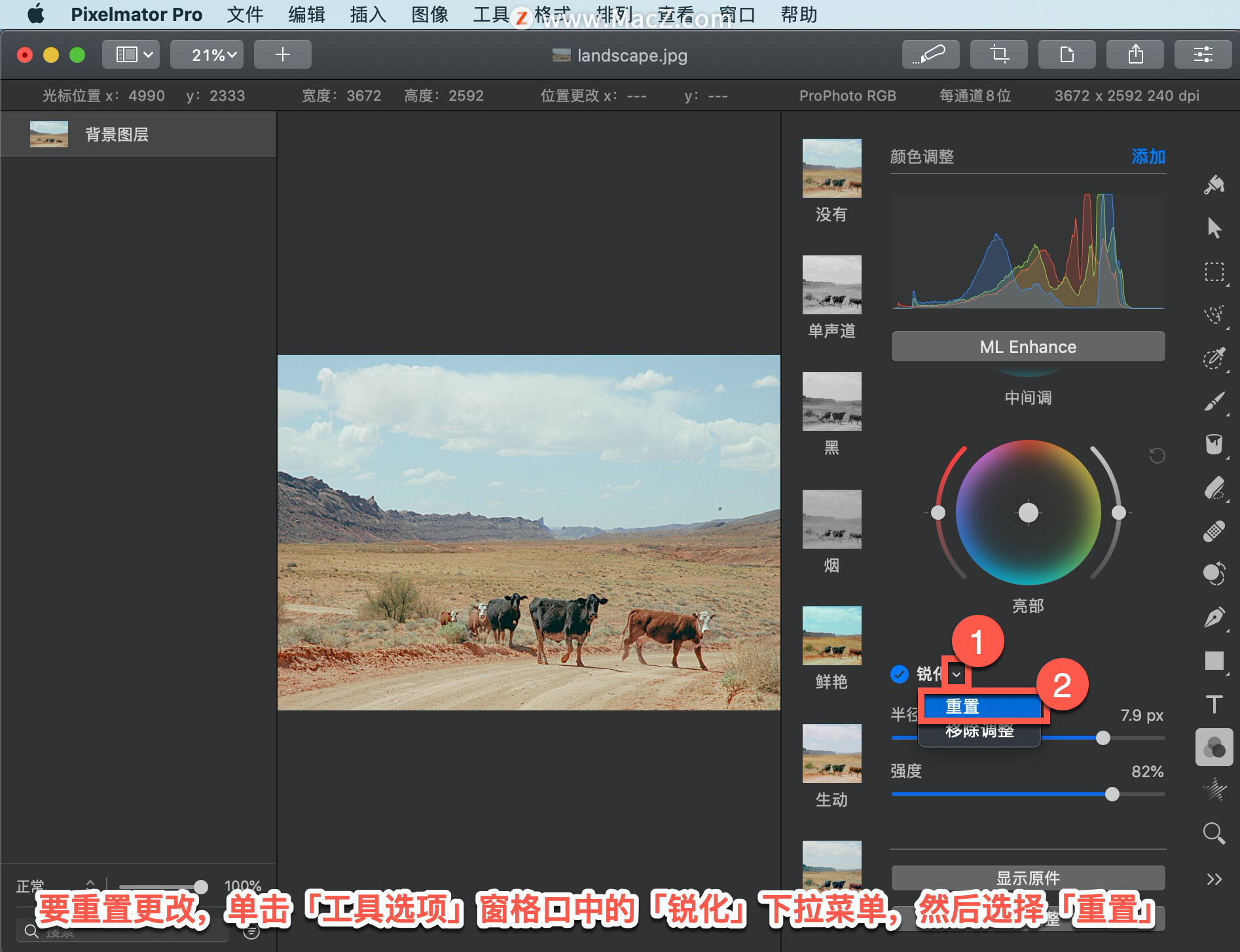
要重置更改,单击「工具选项」窗格口中的「锐化」下拉菜单,然后选择「重置」。
以上就是在 Pixelmator Pro 中锐化图像的方法。需要 Pixelmator Pro 软件的朋友可在本站下载,关注本站,学习Mac软件使用方法!