
欢迎观看 Pixelmator Pro 教程,小编带大家学习 Pixelmator Pro 的基本工具和使用技巧,了解如何在 Pixelmator Pro 中使用变暗工具。
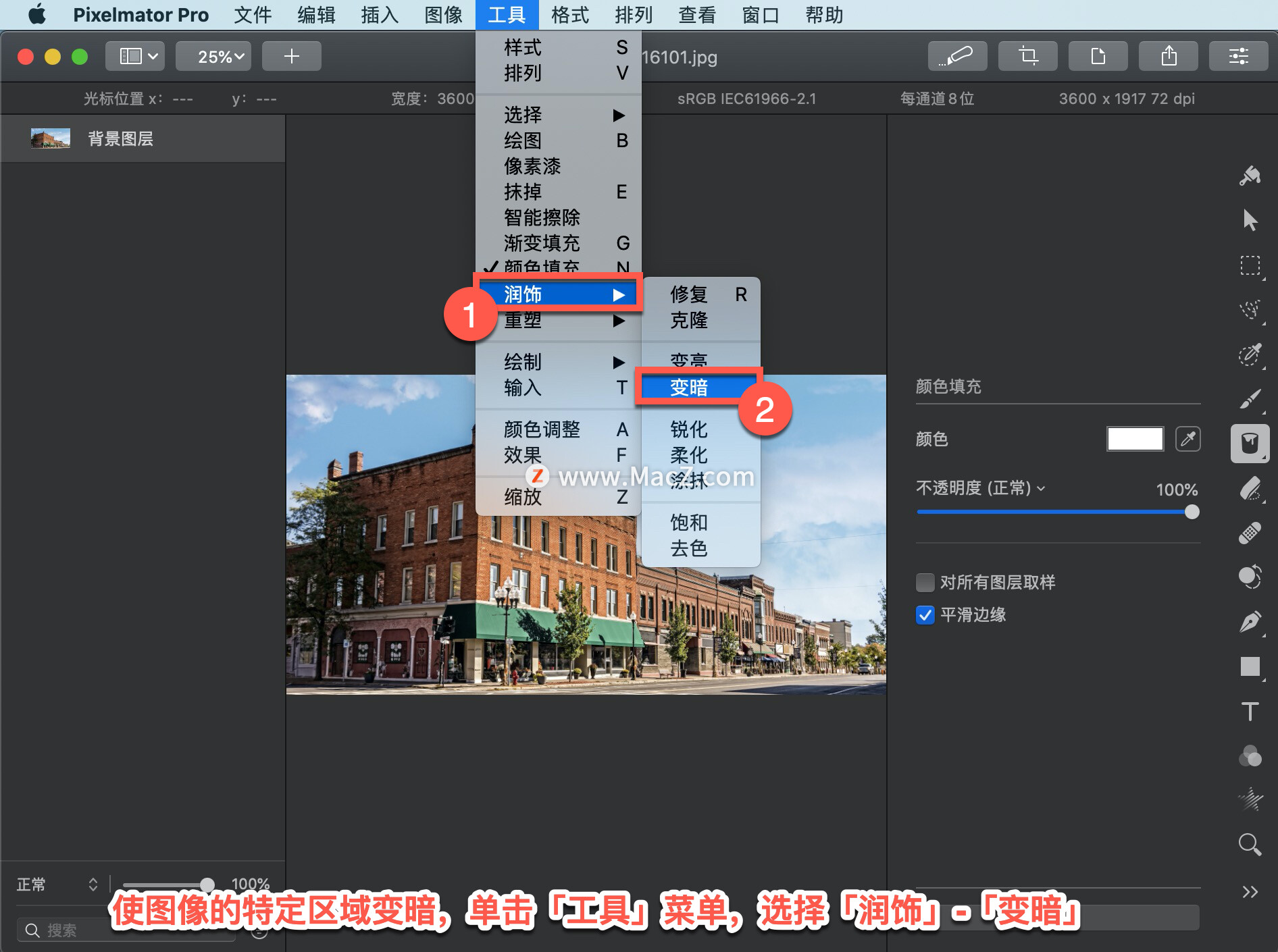
使图像的特定区域变暗,单击「工具」菜单,选择「润饰」-「变暗」。
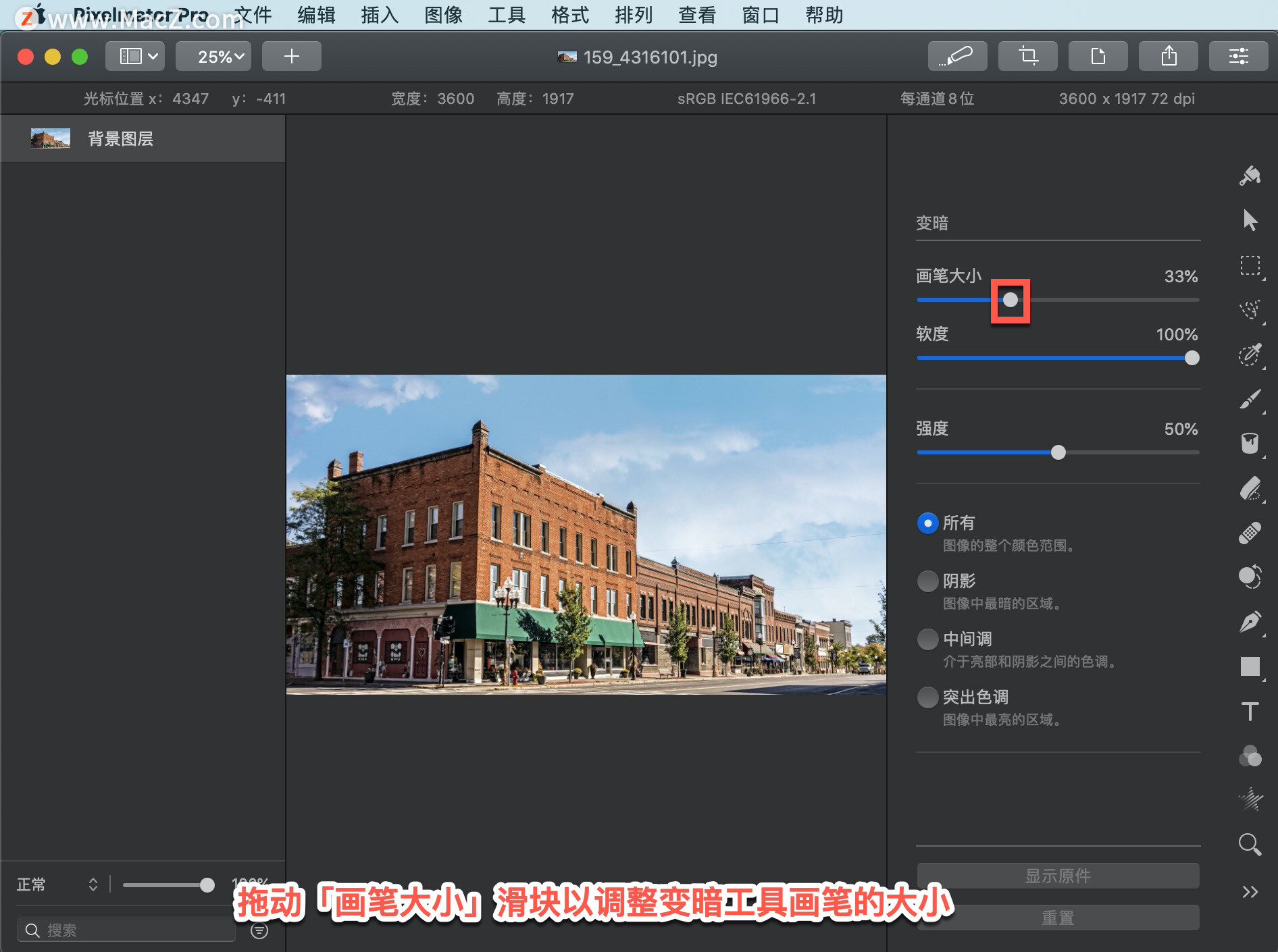
在工具选项窗格中,自定义变暗工具。拖动「画笔大小」滑块以调整变暗工具画笔的大小。按住 Option 键将画笔大小滑块的范围扩展到 100% 以上。也可以手动输入 0% 到 200% 之间的值。
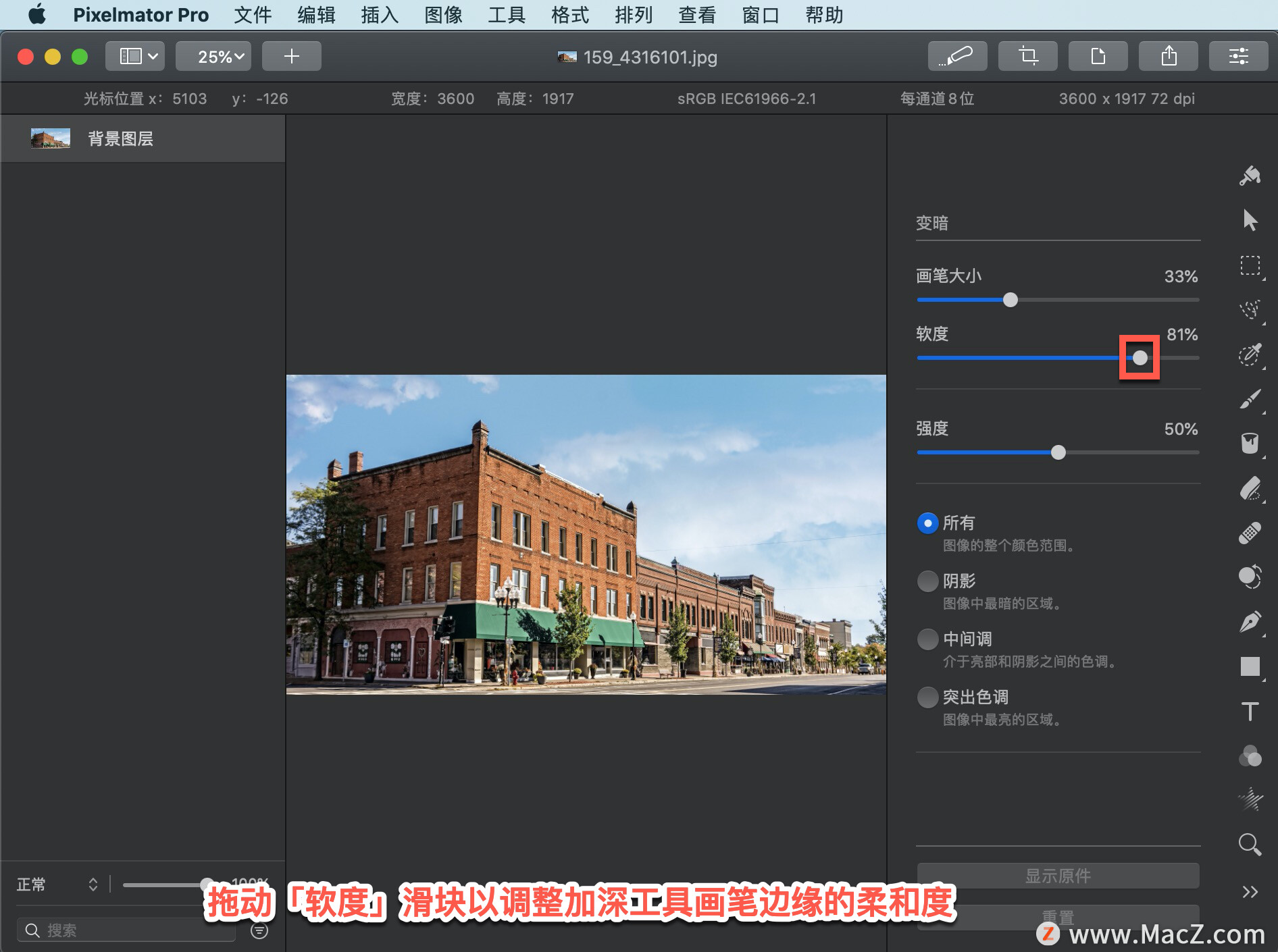
拖动「软度」滑块以调整加深工具画笔边缘的柔和度。对于较柔和的边缘,变暗的区域通常会更好地与图像的其余部分融合。
拖动「强度」滑块以调整变暗效果的强度。
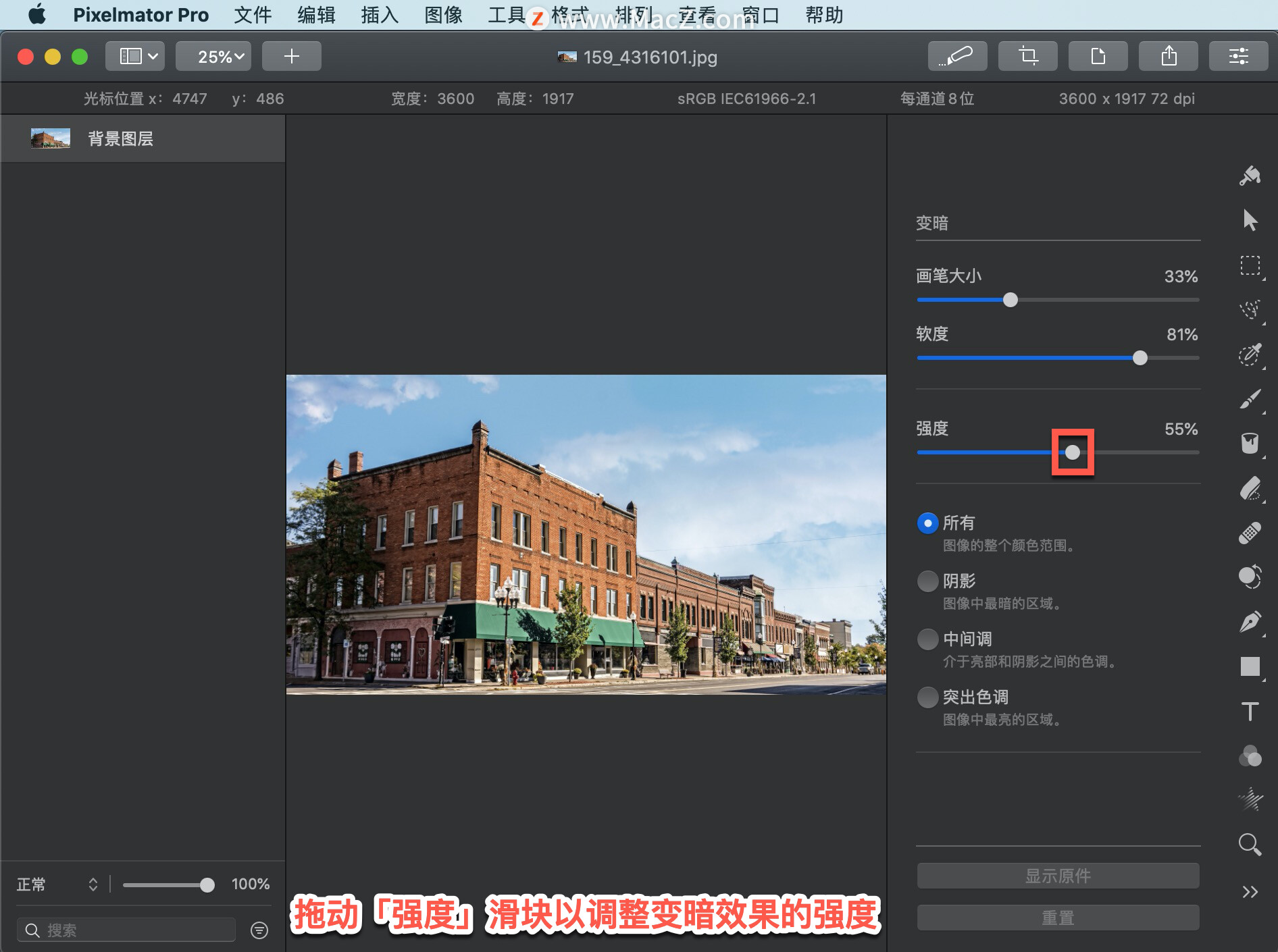
选择要变暗的色调范围:
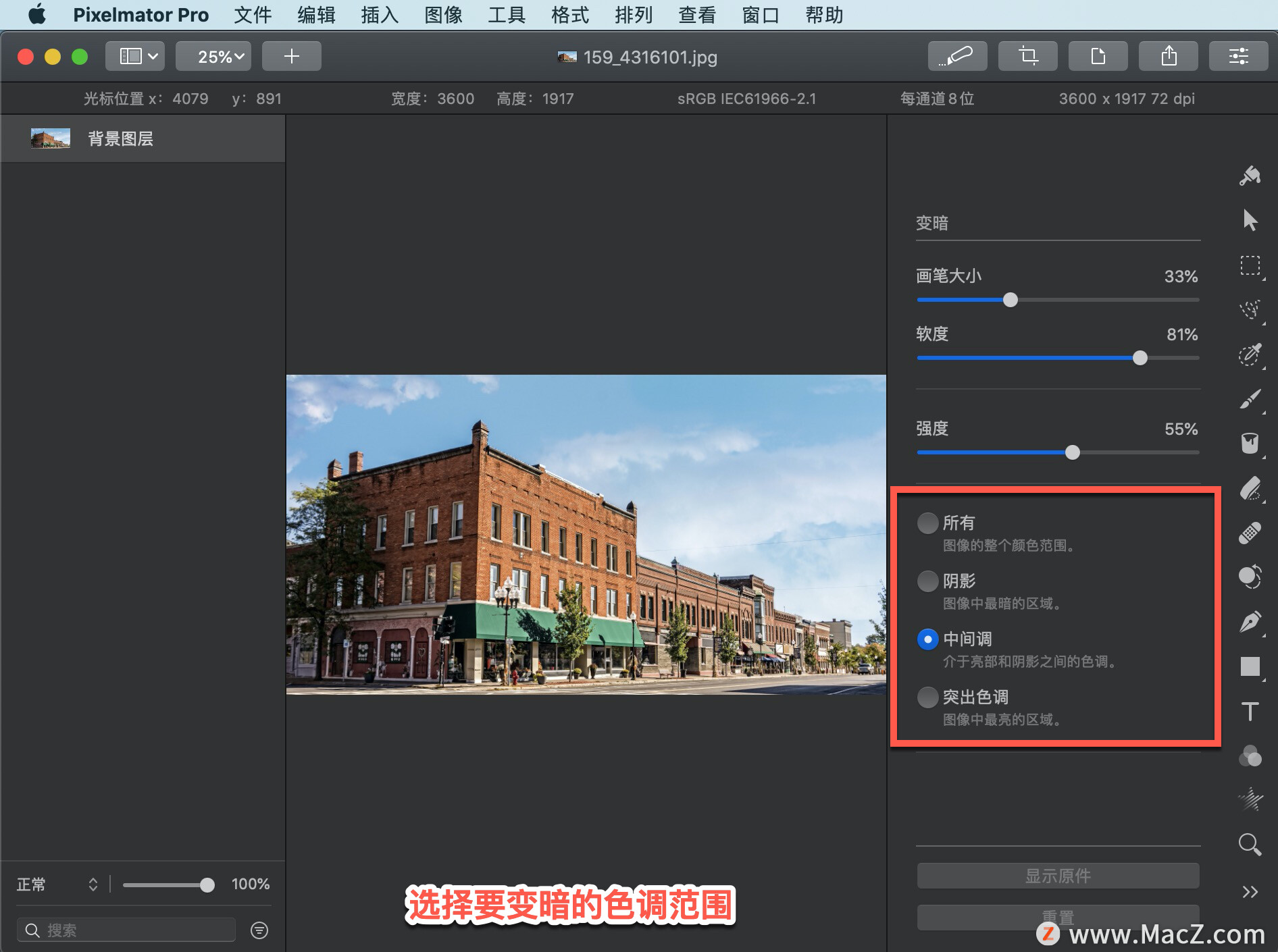
「所有」- 当您刷过一个区域以使其变暗时,最暗、最亮和中间调区域会均匀变暗。
「阴影」- 当您刷过一个区域使其变暗时,只有该区域的阴影变暗。
「中间调」- 当您刷过一个区域使其变暗时,只有该区域的中间调变暗。
「全部色彩」- 当您刷过一个区域使其变暗时,只有该区域的高光变暗。
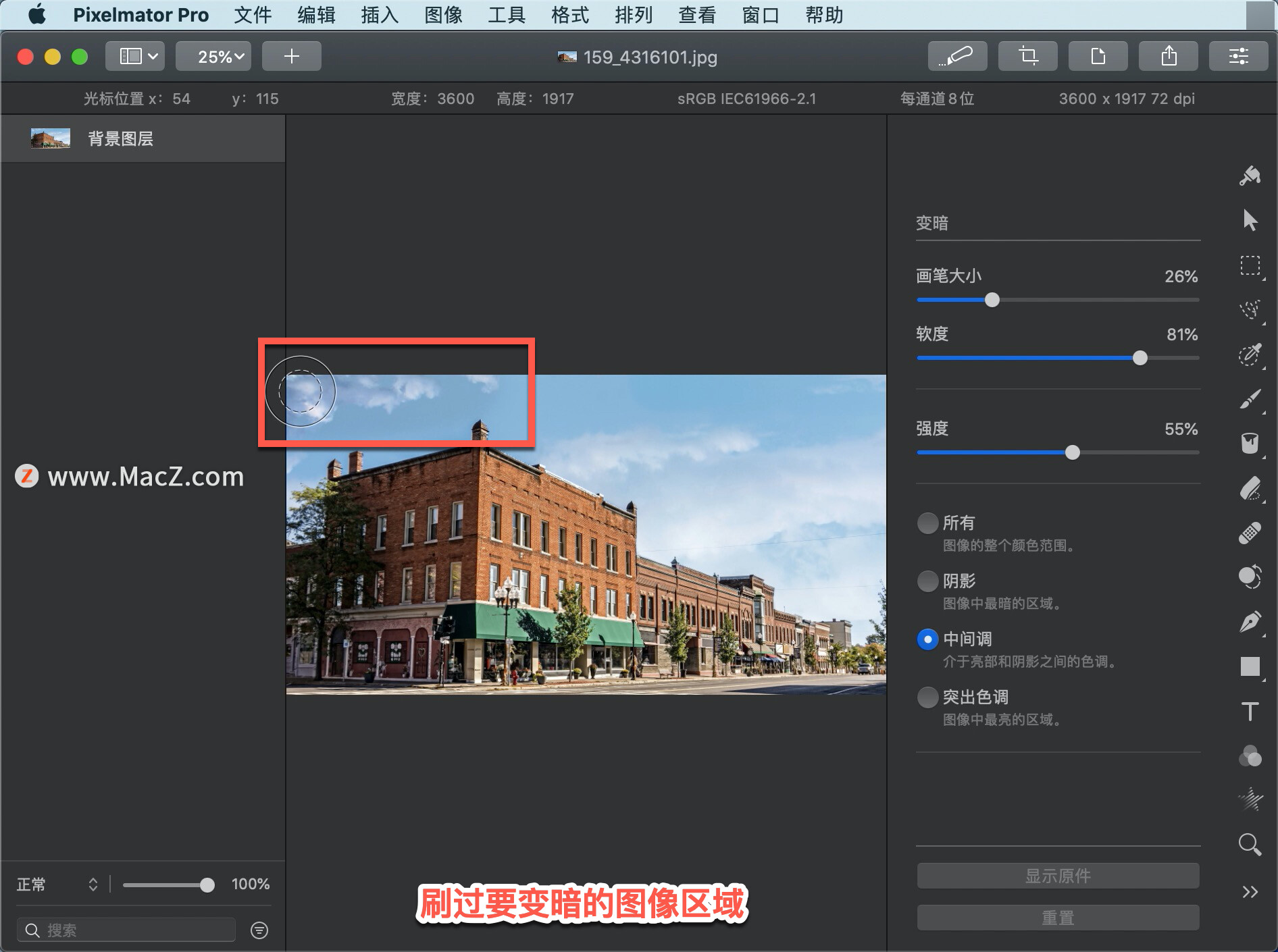
刷过要变暗的图像区域。
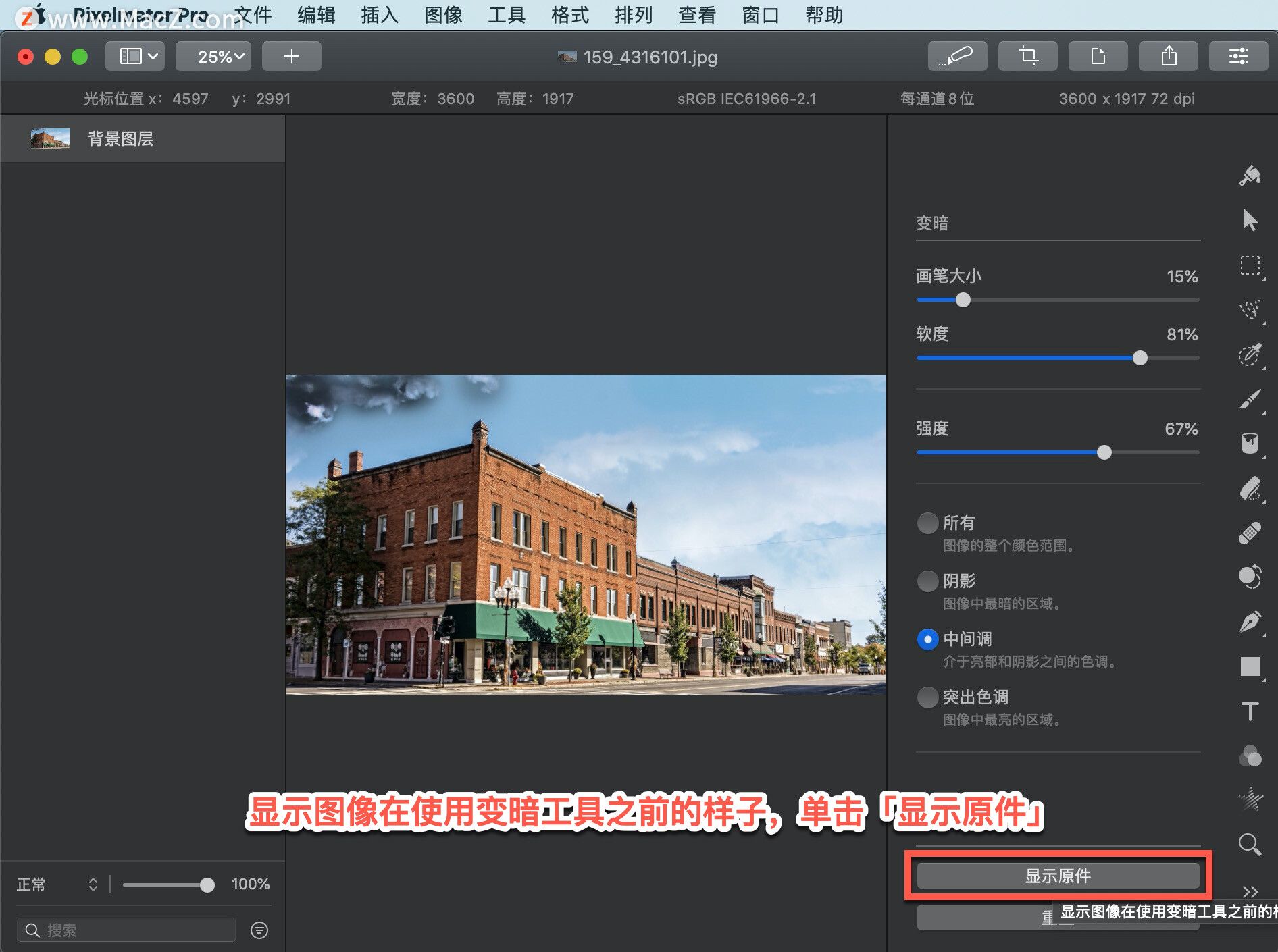
显示图像在使用变暗工具之前的样子,单击「显示原件」或按键盘上的 O 键。单击「重置」将重置当前的所有更改。
以上就是在 Pixelmator Pro 中使用变暗工具的方法。需要 Pixelmator Pro 软件的朋友可在本站下载,关注本站,学习Mac软件使用方法!