
欢迎观看 Pixelmator Pro 教程,小编带大家学习 Pixelmator Pro 的基本工具和使用技巧,了解如何在 Pixelmator Pro 中裁剪和拉直图像。
使用裁剪工具,可以裁剪和拉直图像以改善其构图,从图像中移除不需要的区域。
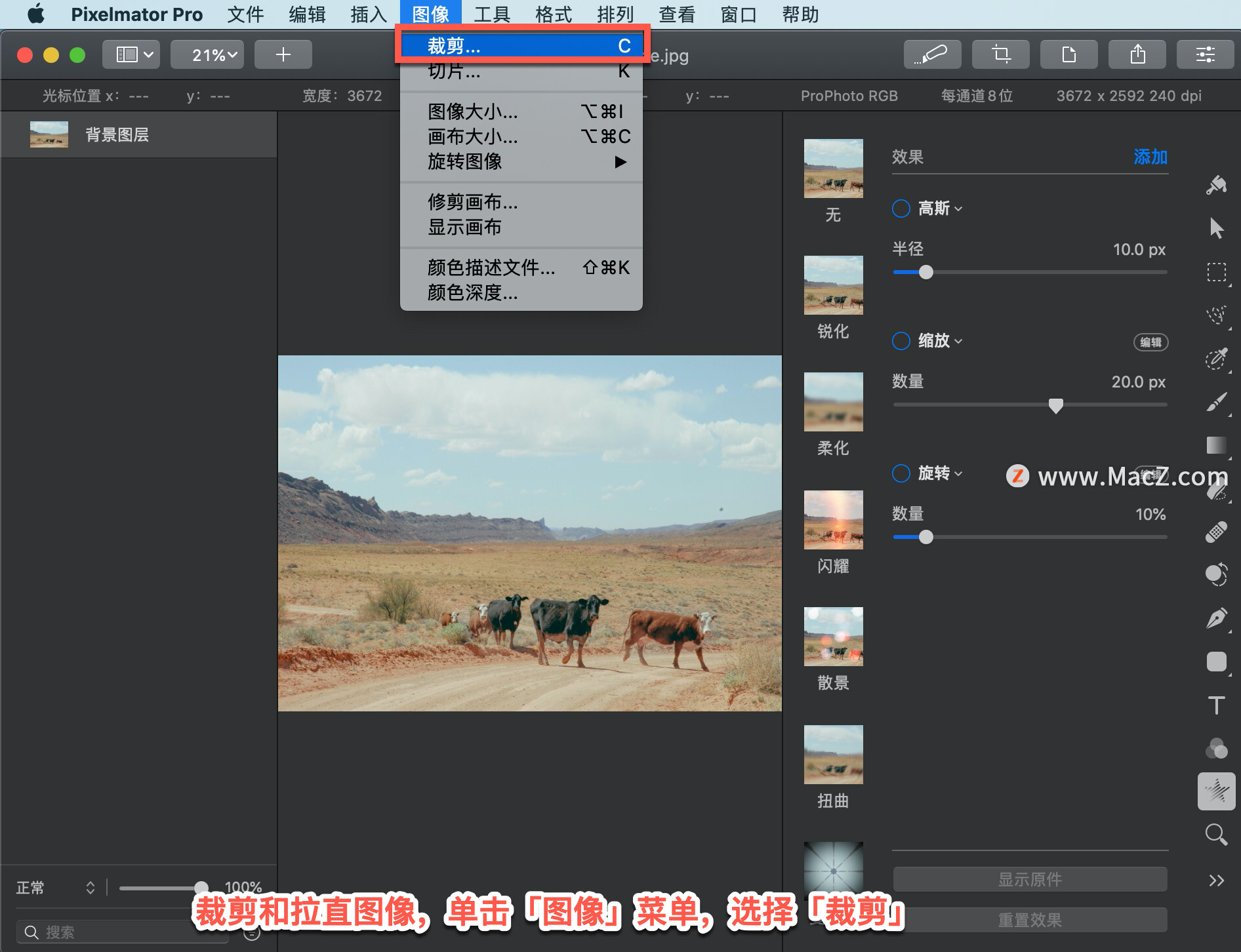
裁剪和拉直图像,单击「图像」菜单,选择「裁剪」,或者按键盘上的 C 键。
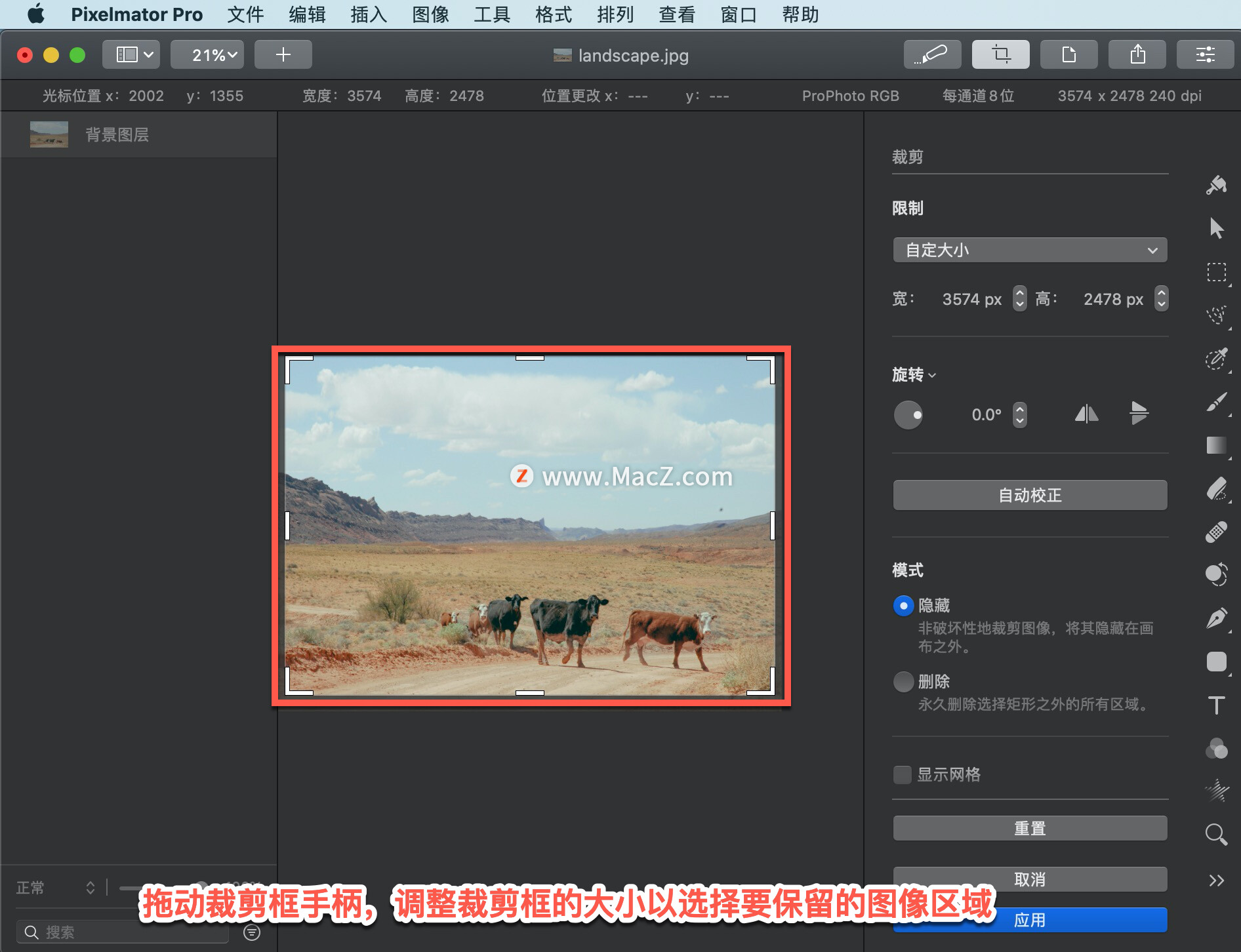
拖动裁剪框手柄,调整裁剪框的大小以选择要保留的图像区域。
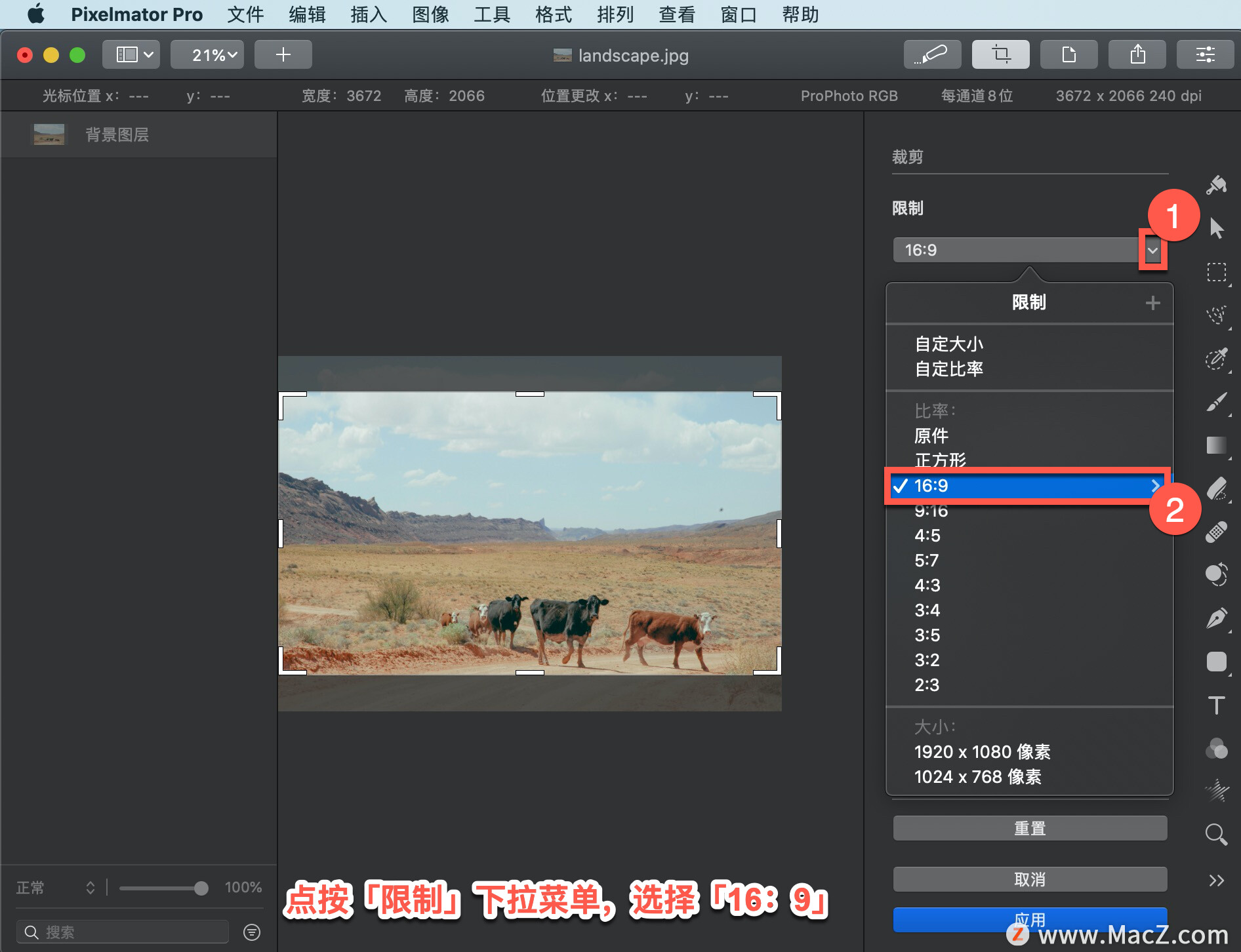
要将裁剪框限制为纵横比,点按「限制」下拉菜单,选择「16:9」。
按住 Option 键并拖动其中一个裁剪框手柄以保持裁剪框的中心固定。
拉直图像,拖动裁剪框外的任意位置或在「工具选项」窗口中移动「旋转轮」手柄。
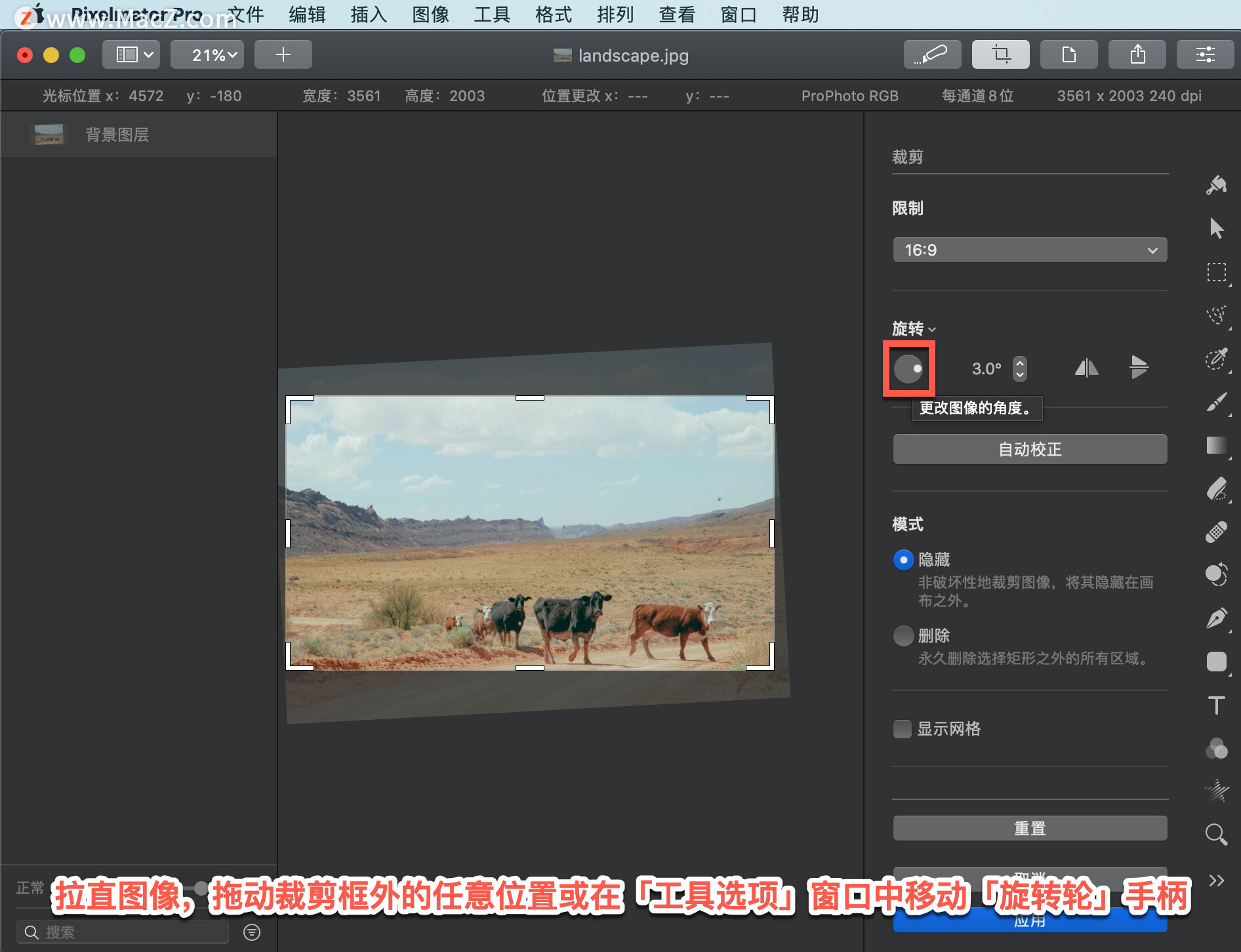
如果想自动拉直图像,单击「工具选项」窗口中的「自动校正」按钮。
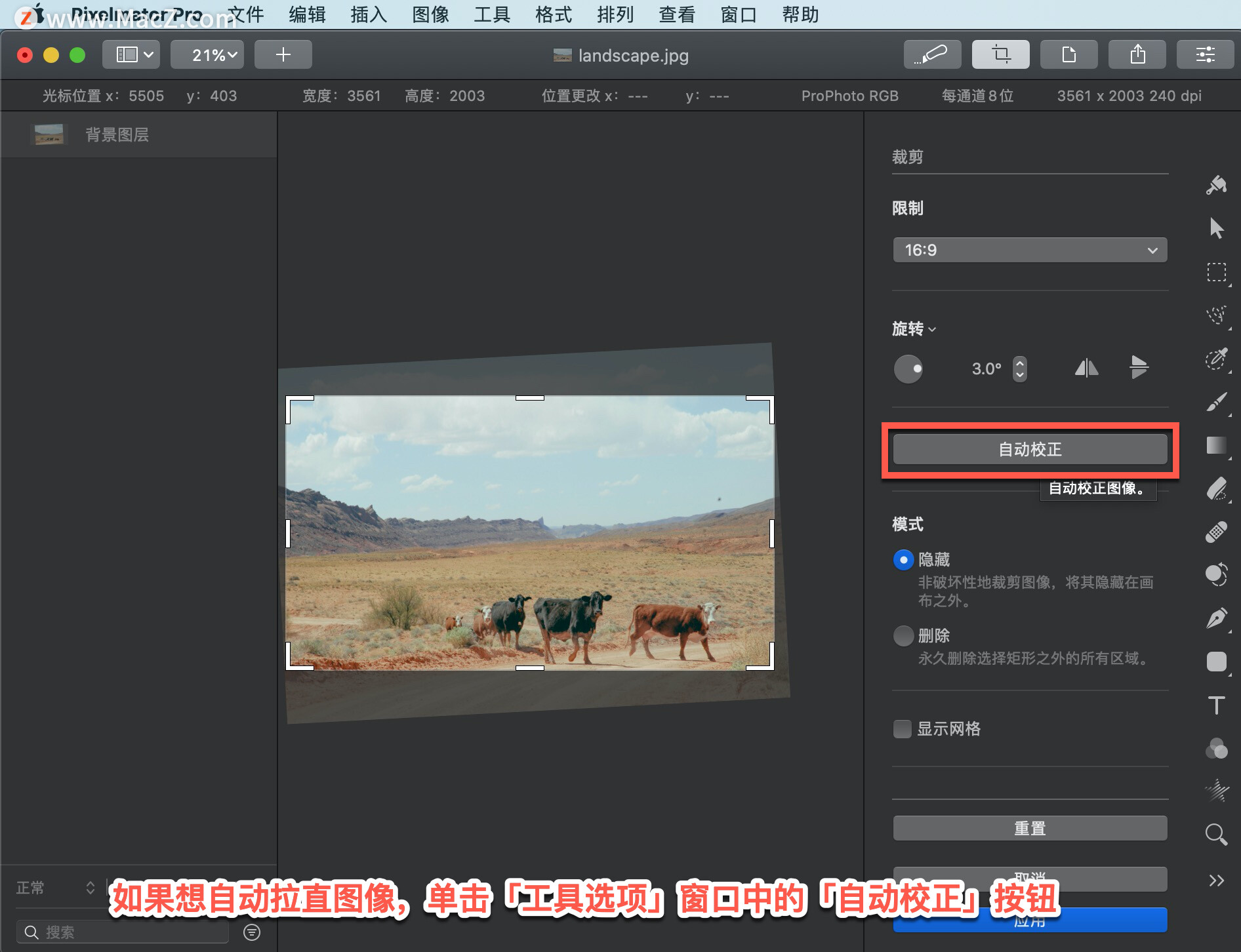
注意:调整大小时,裁剪框 Pixelmator Pro 会显示网格以帮助您更精确地调整裁剪框。可以通过在「裁剪工具选项」窗格口中选择或取消选择「显示网格」来选择打开或关闭此网格。
以上就是在 Pixelmator Pro 中裁剪和拉直图像的方法。需要 Pixelmator Pro 软件的朋友可在本站下载,关注本站,学习Mac软件使用方法!