欢迎观看 Pixelmator Pro 教程,小编带大家学习 Pixelmator Pro 的基本工具和使用技巧,了解如何在 Pixelmator Pro 中使用颜色标记组织图层。
使用颜色标记组织图层,以更好地组织多层文档。
若要添加颜色标记,选择一个图层,右键单击,然后在「标签」部分中选择一种颜色。

根据图层类型或颜色标记过滤图层、图像图层、形状或文本,或根据指定的颜色标记过滤图层。
过滤图层,单击图层侧栏底部的「筛选图层列表」,然后选择所需的图层类型。

清除所有筛选器,单击「全部清除」。

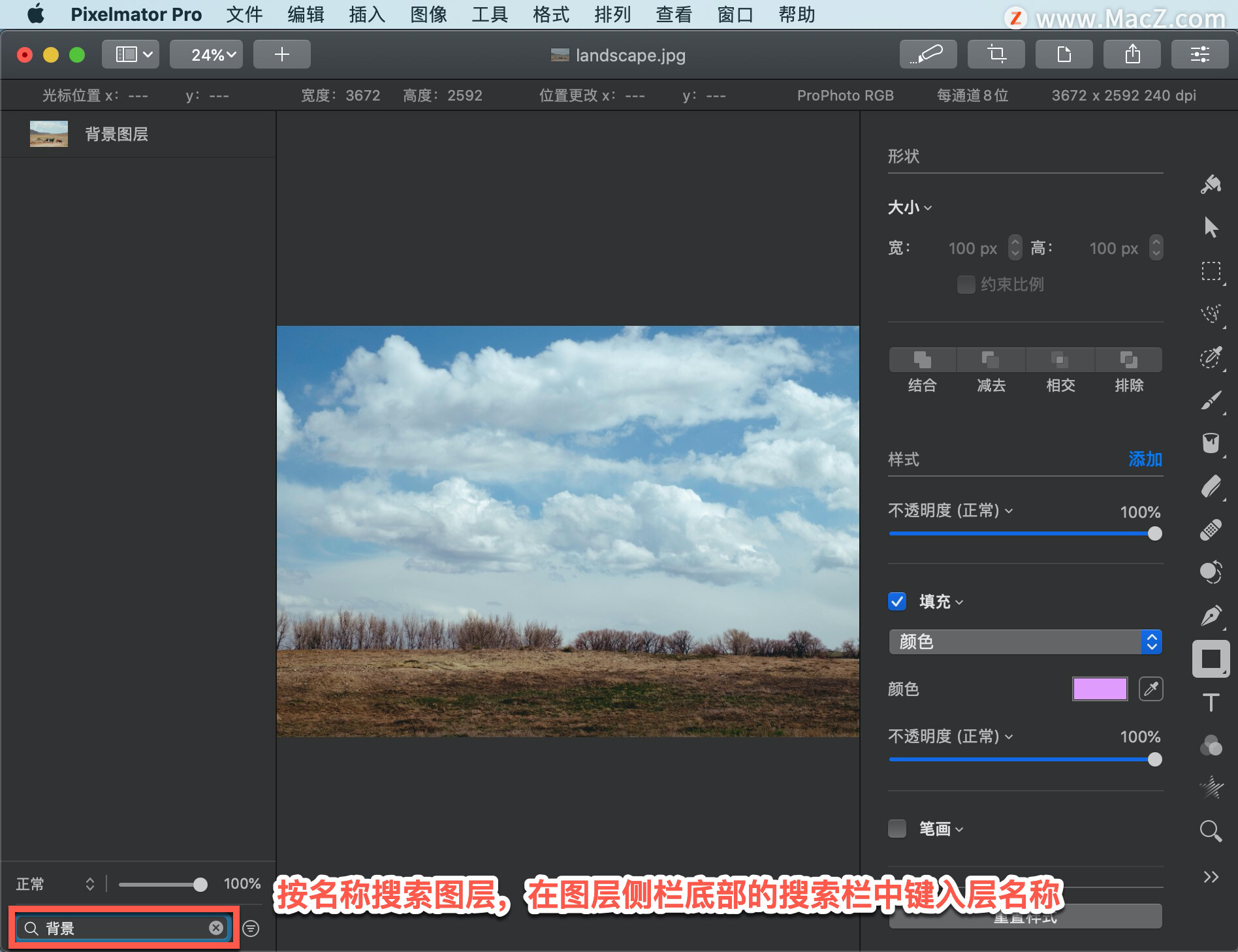
按名称搜索图层,在图层侧栏底部的搜索栏中键入层名称。
重命名图层,在左侧的图层侧栏中,双击要更改的图层名称,然后键入新名称。
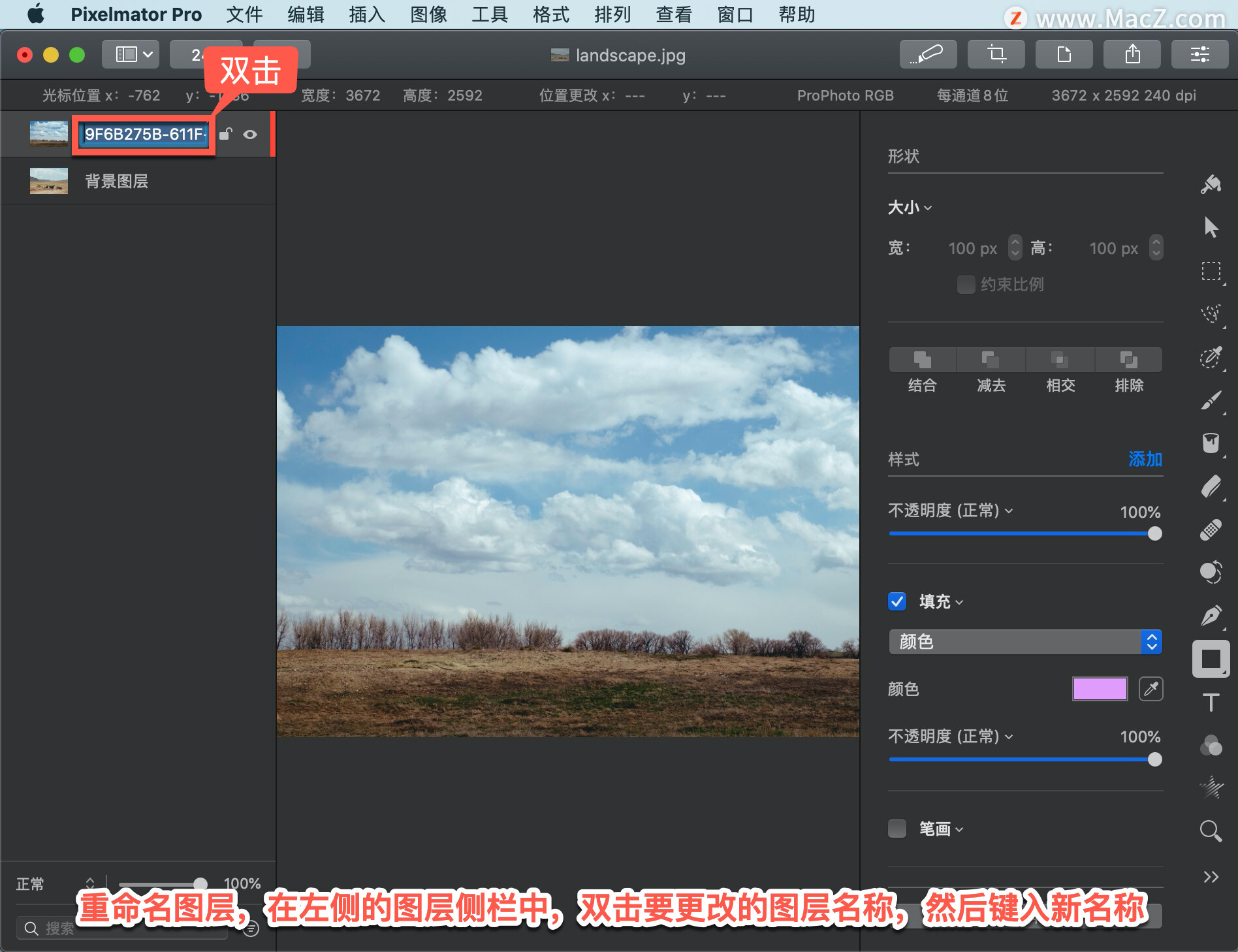
如果图层已自动命名,则可以在层侧栏中单击该图层,选择「建议的名称」并从建议的名称列表中选择一个名称。
以上就是在 Pixelmator Pro 中使用颜色标记组织图层的方法。需要 Pixelmator Pro 软件的朋友可在本站下载,关注本站,学习Mac软件使用方法!
 苹果综合
苹果综合